

Sở hữu một địa chỉ email theo tên miền doanh nghiệp (ví dụ: [email protected], [email protected]) là bước đi tối quan trọng nhằm khẳng định vị thế chuyên nghiệp, nâng cao uy tín thương hiệu trong mắt đối tác và khách hàng. Tuy nhiên, nếu doanh nghiệp vừa và nhỏ hoặc cá nhân khởi nghiệp chưa sẵn sàng chi trả mức phí định kỳ cho Google Workspace hay Microsoft 365, Zoho Mail Forever Free Plan chính là giải pháp hàng đầu hiện nay.
Gói miễn phí vĩnh viễn (Forever Free Plan) của Zoho Mail cung cấp:
- Miễn phí cho tối đa 05 người dùng (5 User Mailboxes).
- Dung lượng 5 GB dung lượng lưu trữ thư điện tử cho mỗi người dùng.
- Hỗ trợ xác thực tên miền riêng (Custom Domain).
- Hệ sinh thái bảo mật cao cấp: Mã hóa dữ liệu lưu trữ, xác thực 2 lớp (2FA), cơ chế chống Spam/Phishing hiện đại.
- Giao diện Webmail & ứng dụng di động: Hỗ trợ ứng dụng di động Zoho Mail chuyên nghiệp trên cả iOS và Android.
I. Toàn cảnh lựa chọn gói Zoho Mail & Vị trí gói Forever Free
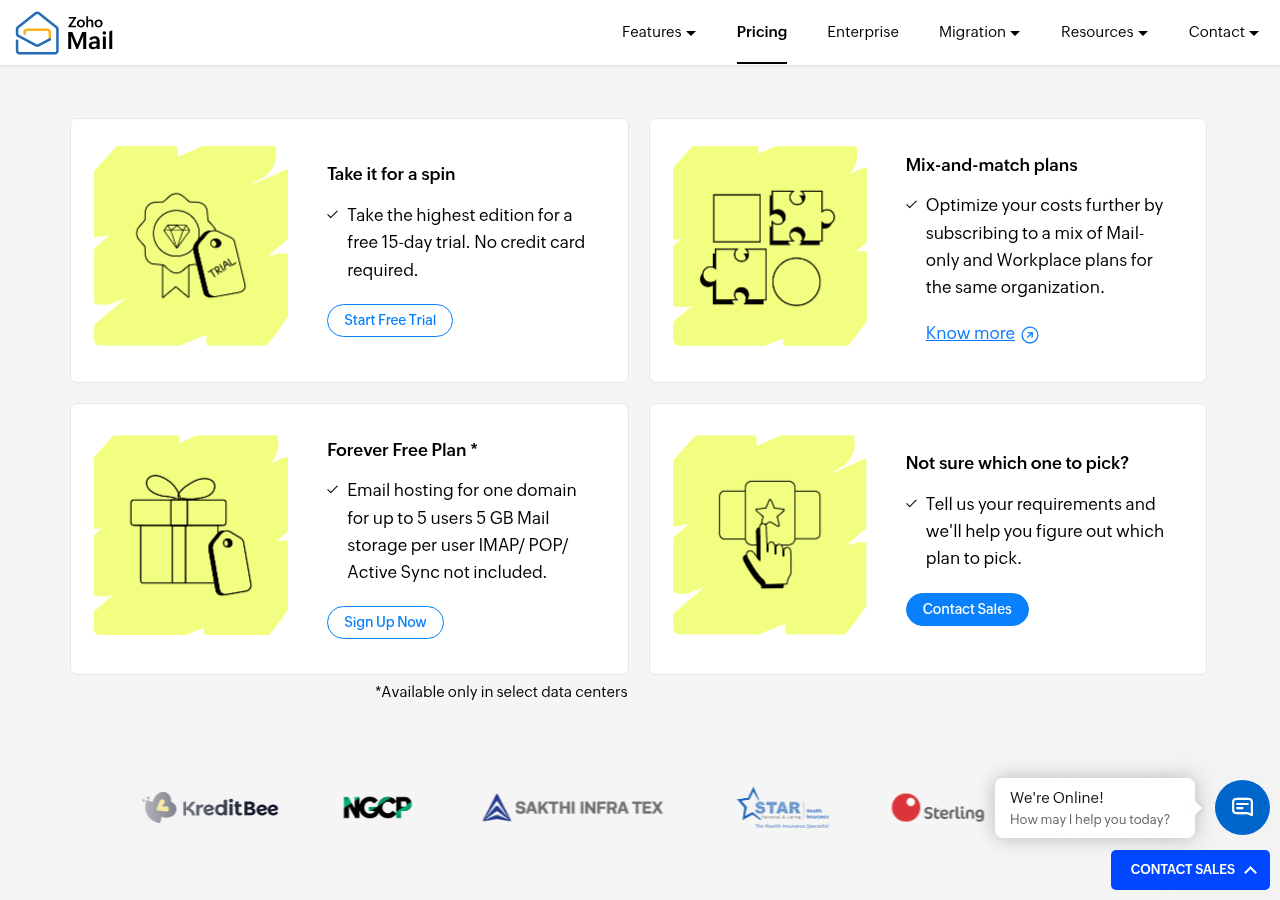
Trước khi bắt đầu, người dùng cần truy cập trang bảng giá chính thức của Zoho Mail để định vị gói miễn phí vĩnh viễn.

II. Hướng dẫn các bước đăng ký tài khoản Zoho Mail miễn phí (Không cần thẻ tín dụng)
Quy trình đăng ký được tối ưu hóa cực kỳ đơn giản, không cần nhập thẻ thanh toán quốc tế:
Bước 1: Lựa chọn hình thức đăng ký
Từ bảng giá Zoho Mail, bạn kéo xuống khu vực Forever Free Plan và nhấn chọn Sign Up Now (hoặc truy cập trực tiếp cổng khởi tạo tổ chức tại workplace.zoho.com/signup?type=org&plan=free).
Bước 2: Nhập thông tin doanh nghiệp & Tên miền sở hữu
Tại giao diện đăng ký, bạn chọn “Sign up with a domain that you already own” (Đăng ký bằng tên miền bạn đã có). Điền đầy đủ:
- Tên miền doanh nghiệp của bạn (ví dụ:
yourdomain.com). - Tên tổ chức/doanh nghiệp.
- Tên quản trị viên, địa chỉ email phụ (để nhận mã xác thực/khôi phục mật khẩu) và số điện thoại liên hệ.
- Mật khẩu bảo vệ tài khoản quản trị Root.
Bước 3: Xác minh quyền sở hữu Tên miền (Domain Verification)
Để đảm bảo bạn thực sự là chủ sở hữu tên miền, Zoho sẽ cung cấp 1 trong 3 phương thức xác minh:
- Phương thức 1 (Khuyên dùng – CNAME): Tạo một bản ghi CNAME với mã Host ngẫu nhiên (ví dụ
zmverify.yourdomain.com) trỏ về địa chỉ do Zoho cấp (ví dụ:zmverify.zoho.com). - Phương thức 2 (Bản ghi TXT): Tạo bản ghi TXT tại tên miền gốc (
@) với giá trị:zoho-verification=zbXXXXXXX.zmverify.zoho.com. - Phương thức 3 (HTML File Upload): Dành cho tên miền đã có sẵn hosting web, tải file html do Zoho tạo lên thư mục gốc của website.
III. Hướng dẫn cấu hình trỏ DNS Tên miền về Zoho Mail chuẩn xác 100%
Đây là khâu quan trọng nhất quyết định việc gửi và nhận email có thông suốt và không bị rơi vào hòm thư Spam/Junk. Bạn cần đăng nhập vào trang quản trị DNS của nhà đăng ký tên miền (Cloudflare, Tenten, PA Việt Nam, Mat Bao, Namecheap, GoDaddy, v.v.) và cấu hình các bản ghi sau:
1. Cấu hình Bản ghi MX (Mail Exchanger) để Nhận Thư
Bản ghi MX điều hướng toàn bộ thư gửi đến tên miền của bạn về cụm máy chủ của Zoho Mail. Hãy đảm bảo xóa toàn bộ các bản ghi MX cũ nếu có trước khi thêm 3 bản ghi chuẩn sau:
| Loại (Record Type) | Tên máy chủ / Host | Giá trị trỏ tới (Value / Destination) | Độ ưu tiên (Priority) | TTL |
|---|---|---|---|---|
| MX | @ (hoặc để trống) | mx.zoho.com |
10 | 1 Giờ / Tự động |
| MX | @ (hoặc để trống) | mx2.zoho.com |
20 | 1 Giờ / Tự động |
| MX | @ (hoặc để trống) | mx3.zoho.com |
50 | 1 Giờ / Tự động |

2. Cấu hình Bản ghi SPF (Sender Policy Framework) để Chống Giả Mạo & Vào Inbox
Bản ghi SPF giúp máy chủ thư điện tử của người nhận (Gmail, Outlook, Yahoo) xác thực rằng máy chủ Zoho Mail được phép đại diện gửi thư cho tên miền của bạn. Thao tác cấu hình như sau:
- Loại bản ghi: TXT
- Host:
@(hoặc tên miền của bạn) - Giá trị (Value):
v=spf1 include:zoho.com ~all - TTL: 3600 (1 giờ)
Lưu ý: Một tên miền chỉ được phép tồn tại duy nhất 01 bản ghi SPF. Nếu bạn đang dùng hệ thống gửi thư khác song song (như Mailgun, SendGrid), hãy gộp các lệnh include vào cùng 1 dòng, ví dụ: v=spf1 include:zoho.com include:mailgun.org ~all.

3. Khởi tạo & Cấu hình Chữ ký số DKIM (DomainKeys Identified Mail)
DKIM là chữ ký điện tử mã hóa gắn vào header mỗi bức thư được gửi đi, đảm bảo nội dung thư không bị can thiệp trên đường truyền:
- Trong trang Zoho Mail Admin Console, điều hướng đến
Email Configuration→DKIM. - Nhấn Add Selector, đặt tên selector (thông thường là
zoho). - Hệ thống Zoho sẽ sinh ra một chuỗi khóa công khai (Public Key).
- Bạn truy cập trang quản trị DNS tên miền và tạo bản ghi TXT:
- Host:
zoho._domainkey - Loại: TXT
- Giá trị (Value): Chuỗi mã do Zoho cung cấp (bắt đầu bằng
v=DKIM1; k=rsa; p=MIIBIjANBgkqhkiG9w0BA...).
- Host:
- Sau khi lưu bản ghi trên DNS khoảng 15 – 30 phút, quay lại giao diện Zoho Admin Console và nhấn Verify để kích hoạt.
4. Cấu hình Bản ghi DMARC (Tùy chọn khuyến nghị nâng cao)
Để hoàn thiện bộ ba xác thực bảo mật gửi thư tiêu chuẩn quốc tế (SPF, DKIM, DMARC), bạn nên bổ sung thêm bản ghi DMARC:
- Host:
_dmarc - Loại: TXT
- Giá trị (Value):
v=DMARC1; p=none; sp=none; rua=mailto:[email protected]
IV. Hướng dẫn sử dụng & Kiểm tra gửi nhận
Sau khi hoàn tất cấu hình DNS và hệ thống xác minh thành công:
- Truy cập vào hòm thư trực tuyến tại: mail.zoho.com.
- Tiến hành tạo thêm người dùng thành viên trong mục User Management (tối đa 5 tài khoản miễn phí).
- Gửi thư thử nghiệm đến hòm thư cá nhân (Gmail, Outlook) và kiểm tra khả năng vào thẳng hộp thư đến (Inbox 100%).
- Kiểm tra tính toàn vẹn của các bản ghi bằng các công cụ chuyên dụng như MXToolbox hoặc Mail-Tester để đạt điểm số tối đa 10/10.
Lời Kết: Nâng Tầm Uy Tín Thương Hiệu Với Email Tên Miền Chuẩn Xác
Sử dụng một địa chỉ email theo tên miền riêng (ví dụ: [email protected]) thay vì đuôi @gmail.com miễn phí là bước chuyển đổi nền tảng giúp doanh nghiệp thiết lập sự chuyên nghiệp và tạo dựng lòng tin ngay từ lần chạm đầu tiên với đối tác.
📌 Đúc Kết Cốt Lõi Cho Doanh Nghiệp:
- Chi phí tối ưu: Gói miễn phí của Zoho Mail hỗ trợ tối đa 5 người dùng, hoàn toàn đáp ứng nhu cầu cho doanh nghiệp siêu nhỏ hoặc đội ngũ khởi nghiệp.
- Chuẩn hóa xác thực: Bắt buộc phải cấu hình đủ 3 bản ghi MX, SPF và DKIM để thư gửi đi không bị bộ lọc của Gmail hay Outlook đẩy vào hòm thư Rác (Spam).
- Phân quyền tập trung: Dễ dàng thu hồi hoặc chuyển giao hòm thư nghiệp vụ khi nhân sự có sự thay đổi mà không làm mất mát dữ liệu khách hàng.
Đội ngũ chuyên gia tại Chân Trời Tương Lai luôn khuyến nghị các chủ doanh nghiệp nên hoàn tất việc thiết lập email tên miền riêng ngay khi vừa kích hoạt website để đồng bộ nhận diện thương hiệu trên mọi hợp đồng và báo giá.
Bạn có gặp trở ngại nào khi trỏ bản ghi DNS cho Zoho Mail không? Hãy để lại câu hỏi bên dưới để được đội ngũ kỹ thuật của chúng tôi hỗ trợ giải đáp nhanh chóng!
Bài viết được thực hiện và biên tập bởi Đội ngũ Kỹ thuật CÔNG TY TNHH CHÂN TRỜI TƯƠNG LAI. Quý khách hàng và doanh nghiệp có nhu cầu tư vấn triển khai hạ tầng số, thiết lập email doanh nghiệp chuyên sâu hoặc tích hợp hệ thống marketing tự động, vui lòng liên hệ trực tiếp với chúng tôi để được hỗ trợ chuyên nghiệp nhất!
HỖ TRỢ CẤU HÌNH EMAIL DOANH NGHIỆP
Cần hỗ trợ trỏ DNS email theo tên miền?
CÔNG TY TNHH CHÂN TRỜI TƯƠNG LAI hỗ trợ kiểm tra DNS, bảo mật và vận hành website doanh nghiệp. Xem thêm dịch vụ quản trị và phát triển website.

Tác giả